Skip to content

MoFox-Core Docker 部署指南

概述

欢迎使用 MoFox-Core,一个高度可定制化的 AI Bot 框架。

本指南将引导您在任何支持 Docker 的环境下,通过 Docker Compose 完成 MoFox-Core 与 Napcat 的全部署流程。该方式是官方最推荐的部署方案,具有无与伦比的优势:

  • 环境隔离:所有依赖项均在 Docker 容器内,不污染你的宿主系统,告别繁琐的环境配置。
  • 一键部署:使用 docker compose up -d 命令即可启动所有必需的服务(MoFox-Core + Napcat)。
  • 管理便捷:将两个核心应用视为一个整体,统一启动、停止和更新。
  • 跨平台一致性:无论在 Windows, macOS 还是各种 Linux 发行版上,部署体验都保持一致。

本教程将覆盖从环境准备到成功运行的每一个步骤,旨在为所有用户提供一条最清晰、最高效的部署路径。

第一章:准备工作——地基搭建

在正式开始部署之前,我们需要先确保系统环境满足要求。

1.1 系统要求

  • 操作系统: 任何支持 Docker Desktop (Windows, macOS) 或 Docker Engine (Linux) 的操作系统。
  • 硬件配置:
    • CPU: 2 核或以上
    • 内存: 推荐 4GB 或以上
    • 磁盘空间: 至少 10GB 可用空间

1.2 安装 Docker 和 Docker Compose

Docker 是容器化技术的核心,而 Docker Compose 则是管理多容器应用的利器。

  1. 安装 Docker:

    • 对于 Windows/macOS 用户:
      • 前往 Docker 官方网站 下载并安装 Docker Desktop。它已经内置了 Docker Engine 和 Docker Compose,无需额外安装。
    • 对于 Linux 用户:
      • 我们推荐遵循 Docker 官方的安装文档,以确保安装最新、最稳定的版本。
      • 对于 Ubuntu/Debian 用户,可以执行以下命令一键安装:
        bash
        curl -fsSL https://get.docker.com -o get-docker.sh
        sudo sh get-docker.sh
  2. 验证安装:

    • 打开你的终端 (Terminal, PowerShell, or CMD)。
    • 执行以下两个命令,检查 Docker 和 Docker Compose 是否安装成功:
      bash
      docker --version
      docker compose version
    • 如果都能正确显示版本号,则证明环境已准备就绪。

第二章:构建基地——文件准备

现在,我们开始构建部署所需的目录结构并获取核心文件。

2.1 创建项目目录

首先,为机器人创建一个专属的目录。

bash
# 在你喜欢的位置创建项目目录并进入
mkdir mofox-bot && cd mofox-bot

⚠️ 重要提示: 为了避免未来可能出现的奇怪问题,请确保文件夹的完整路径中不包含任何中文、空格或特殊字符

2.2 获取 Docker 编排文件

docker-compose.yml 文件是部署的“总指挥”,它定义了需要启动 MoFox-Core 和 Napcat 两个服务以及它们之间的关系。

bash
# Windows PowerShell 用户
Invoke-WebRequest -Uri https://raw.githubusercontent.com/MoFox-Studio/MoFox-Core/dev/docker-compose.yml -OutFile docker-compose.yml
# Linux/macOS/Git Bash 用户
curl -O https://raw.githubusercontent.com/MoFox-Studio/MoFox-Core/dev/docker-compose.yml

2.3 创建目录结构与预留文件

为了确保 Docker 容器能够正确挂载配置文件和数据文件,我们需要手动创建目录结构并预留关键文件。这一步至关重要,可以避免 Docker 自动将文件挂载点创建为目录。

  1. 创建配置与数据目录:

    bash
    # 创建存放配置文件的目录
    mkdir -p docker-config/core
    mkdir -p docker-config/napcat
    
    # 创建存放数据的目录
    mkdir -p data/core
    mkdir -p data/qq
    mkdir -p data/app
  2. 拉取 .env 配置文件: 我们需要提前下载 .env 文件模板,以便在启动前进行配置。

    bash
    # Windows PowerShell 用户
    Invoke-WebRequest -Uri https://raw.githubusercontent.com/MoFox-Studio/MoFox-Core/dev/template/template.env -OutFile docker-config/core/.env
    # Linux/macOS/Git Bash 用户
    curl -o docker-config/core/.env https://raw.githubusercontent.com/MoFox-Studio/MoFox-Core/dev/template/template.env
  3. 预留统计报告文件: MoFox-Bot 会生成运行统计报告,我们需要预先创建一个空文件,以便容器能够正确写入。

    bash
    # Windows PowerShell 用户
    New-Item -Path data/core/mofox_bot_statistics.html -ItemType File
    # Linux/macOS/Git Bash 用户
    touch data/core/mofox_bot_statistics.html

🌐 网络小贴士: 如果你发现从 GitHub 下载速度极慢或连接失败,可以手动复制以下链接到浏览器中打开,然后将内容保存为对应的文件:

  • docker-compose.yml: https://ghproxy.com/https://raw.githubusercontent.com/MoFox-Studio/MoFox-Core/dev/docker-compose.yml
  • .env: https://ghproxy.com/https://raw.githubusercontent.com/MoFox-Studio/MoFox-Core/dev/template/template.env

第三章:核心配置——注入灵魂

在启动之前,我们需要对机器人进行一些基础配置。

3.1 修改 .env 环境配置

使用你喜欢的代码编辑器(如 VS Code)打开 docker-config/core/.env 文件。

  1. 签署 EULA:

    • 找到 EULA_CONFIRMED=false,将其修改为 true,表示你同意最终用户许可协议。
      EULA_CONFIRMED=true
  2. 配置监听地址:

    • 重要: Docker 部署时,需要让服务监听所有网络接口。找到 HOST="127.0.0.1",将其修改为:
      HOST="0.0.0.0"

3.2 首次启动以生成其他配置

为了生成 bot_config.tomlmodel_config.toml 等详细配置文件,我们需要先“试运行”一次。

  1. 启动容器:

    • mofox-bot 目录下,执行以下命令:
      bash
      docker compose up -d
    • 这个命令会从 Docker Hub 拉取 MoFox-Core 和 Napcat 的最新镜像,并以后台模式启动它们。首次拉取镜像可能需要一些时间,请耐心等待。
  2. 检查并关闭:

    • 等待约 30-60 秒,让容器完成初始化工作。你可以通过 docker compose ps 命令查看容器状态。
    • 然后,执行以下命令关闭并移除容器,为接下来的详细配置做准备:
      bash
      docker compose down
  3. 检查成果:

    • 查看 docker-config/core 目录,你会发现 config 文件夹下已经生成了 bot_config.tomlmodel_config.toml 等配置文件。

3.3 完善详细配置

现在,我们需要修改生成的配置文件。

  1. 修改 bot_config.toml (机器人身份证):

    • 打开 docker-config/core/config/bot_config.toml 文件。
    • 机器人 QQ 号: 找到 [bot] 配置节下的 qq_account,修改为你的机器人 QQ 号。
    • 主人 QQ 号: 找到 [permission] 配置节下的 master_users,修改为你的 QQ 号。

      ⚠️ 格式注意: 请严格按照 [["platform", "user_id"]] 的格式填写。

  2. 修改 model_config.toml (机器人大脑):

    • 打开 docker-config/core/config/model_config.toml 文件。
    • 这是最关键的一步,你需要为机器人配置一个可用的大语言模型(LLM)。
    • 点击并参照以下链接完成模型配置:
  3. 修改 config.toml (Napcat 适配器插件):

    • 打开 docker-config/core/config/plugins/napcat_adapter/config.toml 文件。
    • 启用插件: 找到 [plugin] 配置节,将 enabled 修改为 true
      toml
      [plugin]
      enabled = true

第四章:连接世界——配置 Napcat 通信

现在,我们需要配置 Napcat,让它主动连接到 MoFox-Core。

  1. 访问 Napcat WebUI:

    • 首先,我们需要单独启动 Napcat 服务来获取其 WebUI 界面。
      bash
      docker compose up -d napcat
    • 等待 napcat 服务启动后,打开浏览器,访问 http://127.0.0.1:6099 (如果在远程服务器上,请使用服务器 IP)。
  2. 登录 QQ:

    • 在 Napcat WebUI 界面中,按照提示完成机器人 QQ 账号的登录。请务必先完成登录
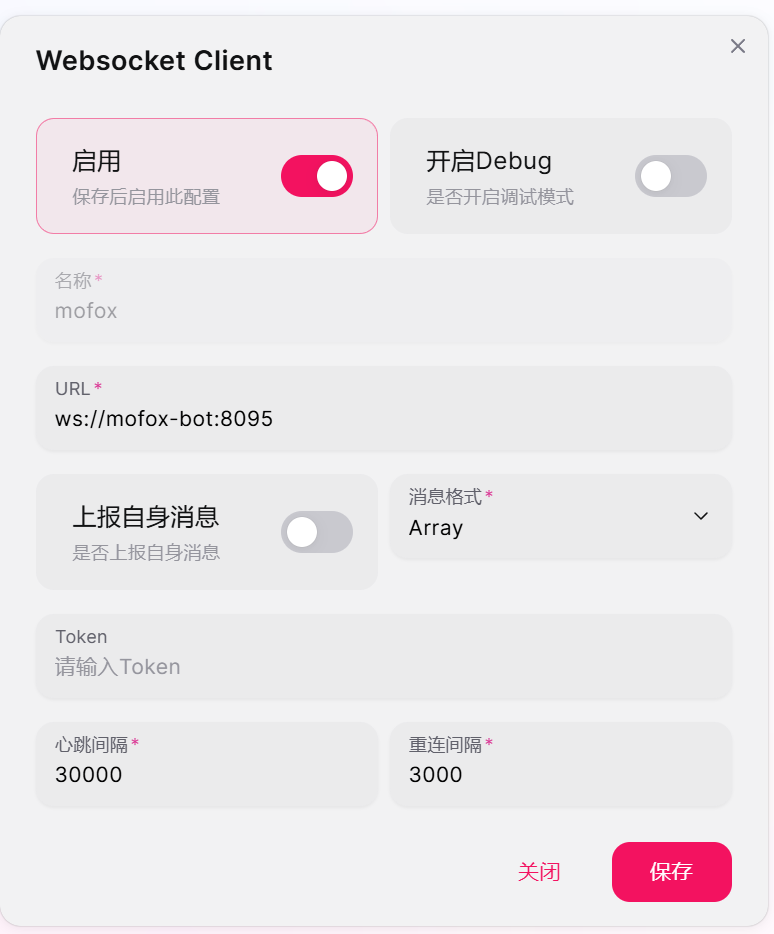
  3. 配置反向 WebSocket 连接:

    • 登录成功后,在 Napcat 的设置中,找到 OneBot v11连接设置 相关选项。
    • 添加一个反向 WebSocket (Reverse WS) 连接。
    • 地址填写为:ws://core:8095

      💡 关键解析:

      • core: 这是我们在 docker-compose.yml 中为 MoFox-Core 服务定义的名字。在 Docker 的内部网络中,服务之间可以通过服务名直接通信,Docker 会自动将其解析到正确的容器 IP。请不要将其修改为 localhost127.0.0.1
      • 8095: 这是 MoFox-Core 的 Napcat 适配器插件默认监听的端口。
    • 保存设置。
  4. 关闭 Napcat:

    • 完成配置后,我们可以暂时关闭 Napcat 服务,准备统一启动。
      bash
      docker compose down

第五章:启动!——见证奇迹的时刻

所有配置都已完成,现在,是时候唤醒你的机器人了!

  1. 最终启动:

    • mofox-bot 目录下,执行最终的启动命令:
      bash
      docker compose up -d
  2. 观察状态与日志:

    • 检查容器状态:
      bash
      docker compose ps
      正常情况下,你应该能看到 corenapcat 两个服务的状态都是 runningup
    • 实时监控日志:
      bash
      docker compose logs -f
      通过日志,你可以实时看到机器人的运行状态。当你看到 Napcat client connected 的日志时,就代表连接成功了。
  3. 测试机器人:

    • 打开你的 QQ,向机器人账号发送一条消息,或者在一个它所在的群里 @它

如果它回复了你,那么……

恭喜你,部署成功!你的第一个 AI Bot 已经正式诞生!

第六章:后续管理与故障排查

6.1 常用管理命令

操作命令
启动服务docker compose up -d
停止服务docker compose down
重启服务docker compose restart
强制重建docker compose up -d --force-recreate
查看日志docker compose logs -f
查看指定服务日志docker compose logs -f coredocker compose logs -f napcat
更新镜像docker compose pull && docker compose up -d

6.2 常见问题排查

Q1: 容器启动失败,或状态为 `exited`?
  • 检查日志: 执行 docker compose logs core 查看核心服务的日志,docker compose logs napcat 查看 Napcat 的日志。错误信息通常会直接显示在日志末尾。
  • 配置错误: 90% 的启动失败是由于配置文件错误。请仔细检查 docker-config/core/ 目录下的 .env, bot_config.toml, model_config.toml 和插件配置是否都已正确配置。
  • 端口冲突: 确保宿主机的 6099 端口没有被其他程序占用。
Q2: 机器人成功连接,但在 QQ 里不回复?
  • 检查模型配置: 确认 docker-config/core/config/model_config.toml 里的 API Key 是有效且可用的。
  • 查看核心日志: docker compose logs -f core,当你给机器人发消息时,看看日志是否刷新。ERROR 级别的红色错误信息通常能定位到问题所在。
  • 检查 Napcat 连接: 确认 Napcat 中的 WebSocket 地址 ws://core:8095 填写正确且连接成功。
Q3: 我修改了配置文件,但没有生效?
  • 修改 docker-config/core/docker-config/napcat/ 目录下的配置文件后,需要重启对应的容器才能生效。
    bash
    # 重启所有服务
    docker compose restart
    # 或只重启 core 服务
    docker compose restart core
  • 如果改动较大或不确定,建议使用 downup 来彻底重建:
    bash
    docker compose down
    docker compose up -d

结语:你的冒险才刚刚开始

至此,你已经成功走完了 MoFox-Core 的 Docker 部署全程。但这仅仅是一个开始。MoFox-Core 的真正魅力,在于其强大的插件系统和可塑性。现在,去探索和配置,打造一个独一无二的 AI 伙伴吧!

贡献者

The avatar of contributor named as minecraft1024a minecraft1024a
The avatar of contributor named as ikun-11451 ikun-11451

页面历史

Released under the GPL-3.0 License.